
项目初始化指南
本文档将引导您完成 VTJ.PRO 应用开发平台的首次初始化流程。请按照以下步骤顺序操作,确保系统正确配置并正常运行。
📋 初始化概览
| 步骤 | 任务 | 预估时间 | 关键产出 |
|---|---|---|---|
| 1 | 检查开发环境 | 2分钟 | 确认 Node.js 和 pnpm 版本 |
| 2 | 安装项目依赖 | 3-5分钟 | 安装所有必要的 npm 包 |
| 3 | 配置后端环境变量 | 5-10分钟 | 完整的 .env 配置文件 |
| 4 | 启动后端服务(首次) | 2-3分钟 | 创建数据库表结构 |
| 5 | 初始化种子数据 | 1-2分钟 | 基础数据(用户、角色、权限等) |
| 6 | 启动前后端服务 | 3-5分钟 | 运行完整的开发环境 |
| 7 | 平台功能配置 | 5-15分钟 | AI功能、邮箱服务等配置 |
步骤 0:检查开发环境
🎯 目的
确保您的开发环境满足项目运行的最低要求,避免因版本不兼容导致的问题。
📋 环境要求
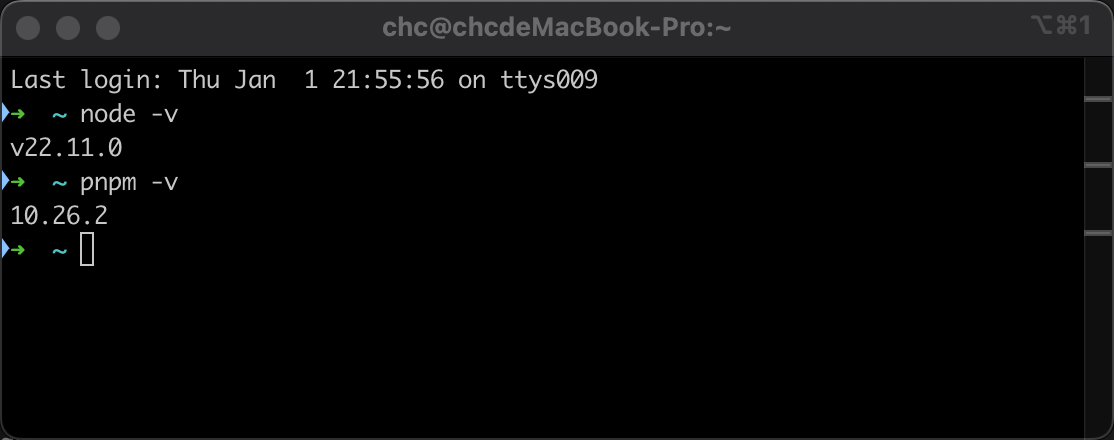
| 组件 | 最低版本 | 推荐版本 | 验证命令 |
|---|---|---|---|
| Node.js | v20.0.0 | v20.18.0+ | node --version |
| pnpm | v10.0.0 | v10.4.0+ | pnpm --version |
| npm | v10.0.0 | v10.8.0+ | npm --version |
✅ 验证方法
# 检查 Node.js 版本
node --version

# 检查 pnpm 版本
pnpm --version

# 检查 npm 版本(可选)
npm --version
⚠️ 注意事项
- 如果使用 nvm 管理 Node.js 版本,请确保已切换到正确的版本
- 在 Windows 系统上,建议使用 Git Bash 或 WSL2 执行命令
- 如果遇到权限问题,请勿使用
sudo,而是通过pnpm setup正确配置
步骤 1:安装项目依赖
🎯 目的
安装项目运行所需的所有第三方依赖包,包括前端和后端模块。
📋 操作步骤
- 打开终端并导航到项目根目录
- 执行安装命令:bash
pnpm install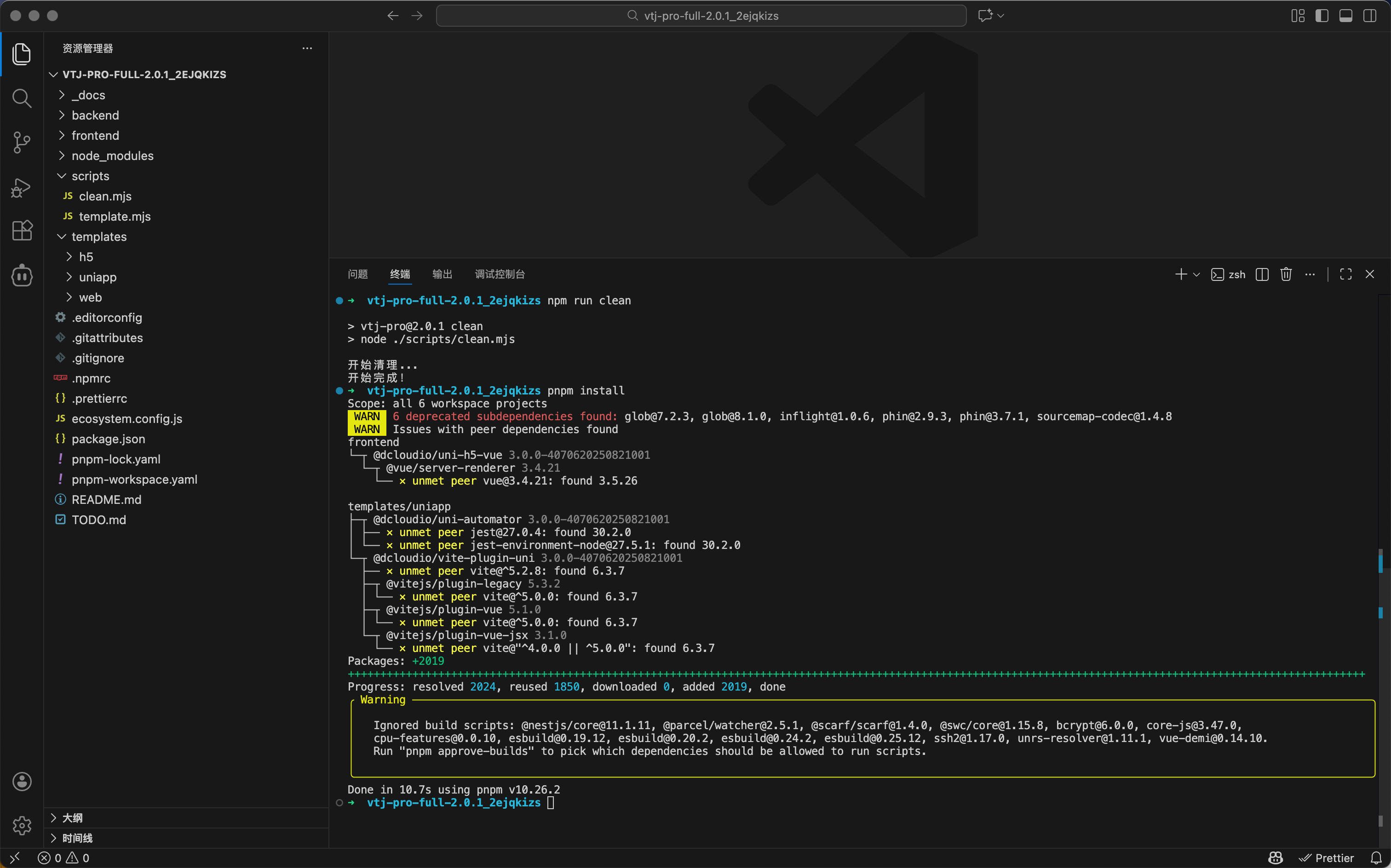
🔍 预期输出
- 显示依赖解析过程
- 显示各工作区(frontend、backend)的安装进度
- 最终显示类似
Done in 45.6s的成功消息
✅ 验证方法
# 检查依赖是否安装成功
pnpm list --depth=0

# 或检查特定包的版本
pnpm list vue
pnpm list @nestjs/core
⚠️ 注意事项
- 首次安装可能需要较长时间(取决于网络速度)
- 如果安装失败,请检查网络连接或尝试使用国内镜像源
- 确保磁盘空间充足(至少需要 500MB)
步骤 2:配置后端项目环境变量
🎯 目的
配置应用程序运行所需的环境变量,包括数据库连接、OSS存储、服务端口等关键设置。
📋 环境配置文件体系
VTJ.PRO 后端支持多环境配置,配置文件优先级如下:
.env.{NODE_ENV}.local- 本地环境覆盖(最高优先级).env.{NODE_ENV}- 特定环境配置.env.local- 本地通用覆盖.env- 默认/基础配置(最低优先级)
环境变量 NODE_ENV 的取值:
development- 开发环境production- 生产环境- 未设置时默认为
development
🗂️ 主要环境变量说明
| 变量名 | 类别 | 必填 | 默认值 | 说明 |
|---|---|---|---|---|
| 应用配置 | ||||
PORT | 基础 | 否 | 3000 | 应用服务监听端口 |
NODE_ENV | 基础 | 否 | development | 运行环境:development/production |
| 数据库配置 | ||||
DATABASE_HOST | 数据库 | 是 | - | MySQL 主机地址 |
DATABASE_PORT | 数据库 | 否 | 3306 | MySQL 端口 |
DATABASE_NAME | 数据库 | 是 | - | 数据库名称 |
DATABASE_USER | 数据库 | 是 | - | 数据库用户名 |
DATABASE_PASSWORD | 数据库 | 是 | - | 数据库密码 |
| 文件存储配置 | ||||
LOCAL_UPLOAD_BASE_DIR | 存储 | 否 | uploadfiles | 本地文件上传目录(OSS未启用时生效) |
OSS_ENABLED | OSS | 否 | false | 是否启用阿里云OSS |
OSS_ACCESS_KEY_ID | OSS | 条件 | - | OSS Access Key ID(OSS启用时必填) |
OSS_ACCESS_KEY_SECRET | OSS | 条件 | - | OSS Access Key Secret(OSS启用时必填) |
OSS_BUCKET | OSS | 条件 | - | OSS存储桶名称(OSS启用时必填) |
OSS_REGION | OSS | 条件 | - | OSS区域,如 oss-cn-guangzhou |
OSS_ENDPOINT | OSS | 否 | - | OSS端点,留空使用默认 |
OSS_SECURE | OSS | 否 | true | 是否使用HTTPS |
OSS_TIMEOUT | OSS | 否 | 6000 | OSS请求超时时间(毫秒) |
OSS_MAX_FILE_SIZE | OSS | 否 | 10485760 | 最大文件上传大小(字节,默认10MB) |
📝 配置示例
本地开发环境配置(.env)
# ============================================
# 应用基础配置
# ============================================
PORT=3000

# ============================================
# 数据库配置(MySQL)
# ============================================
DATABASE_HOST=127.0.0.1
DATABASE_PORT=3306
DATABASE_NAME=vtj_example
DATABASE_USER=root
DATABASE_PASSWORD=your_password_here
DATABASE_SYNC=false  # 生产环境必须为 false

# ============================================
# 文件存储配置
# ============================================
# 本地存储配置(当 OSS_ENABLED=false 时生效)
LOCAL_UPLOAD_BASE_DIR=uploadfiles

# 阿里云OSS配置(如需使用OSS存储,请设置为 true 并填写以下信息)
OSS_ENABLED=false
# OSS_ACCESS_KEY_ID=your_access_key_id
# OSS_ACCESS_KEY_SECRET=your_access_key_secret
# OSS_BUCKET=your_bucket_name
# OSS_REGION=oss-cn-guangzhou
# OSS_ENDPOINT=
# OSS_SECURE=true
# OSS_TIMEOUT=6000
# OSS_MAX_FILE_SIZE=10485760
生产环境配置(.env.production)
# 生产环境配置示例
PORT=3000
NODE_ENV=production

# 生产数据库(使用云数据库)
DATABASE_HOST=rm-xxx.mysql.rds.aliyuncs.com
DATABASE_PORT=3306
DATABASE_NAME=vtj_example_prod
DATABASE_USER=prod_user
DATABASE_PASSWORD=strong_production_password
DATABASE_SYNC=false  # 生产环境必须为 false

# 启用OSS存储
OSS_ENABLED=true
OSS_ACCESS_KEY_ID=LTAI5t**********Ud
OSS_ACCESS_KEY_SECRET=5Hh4**********nEId
OSS_BUCKET=vtj-prod
OSS_REGION=oss-cn-guangzhou
OSS_SECURE=true
🛠️ 操作步骤
进入后端目录:
bashcd backend创建环境配置文件:
bash# 复制示例文件(如果存在) cp .env.example .env 2>/dev/null || echo "创建新的 .env 文件"编辑配置文件:
bash# 使用您喜欢的编辑器 vim .env # 或 code .env根据实际情况修改配置值,特别注意:
- 数据库连接信息
- OSS配置(如需要使用)
- 端口号(避免冲突)
📊 数据库准备
新建数据库: 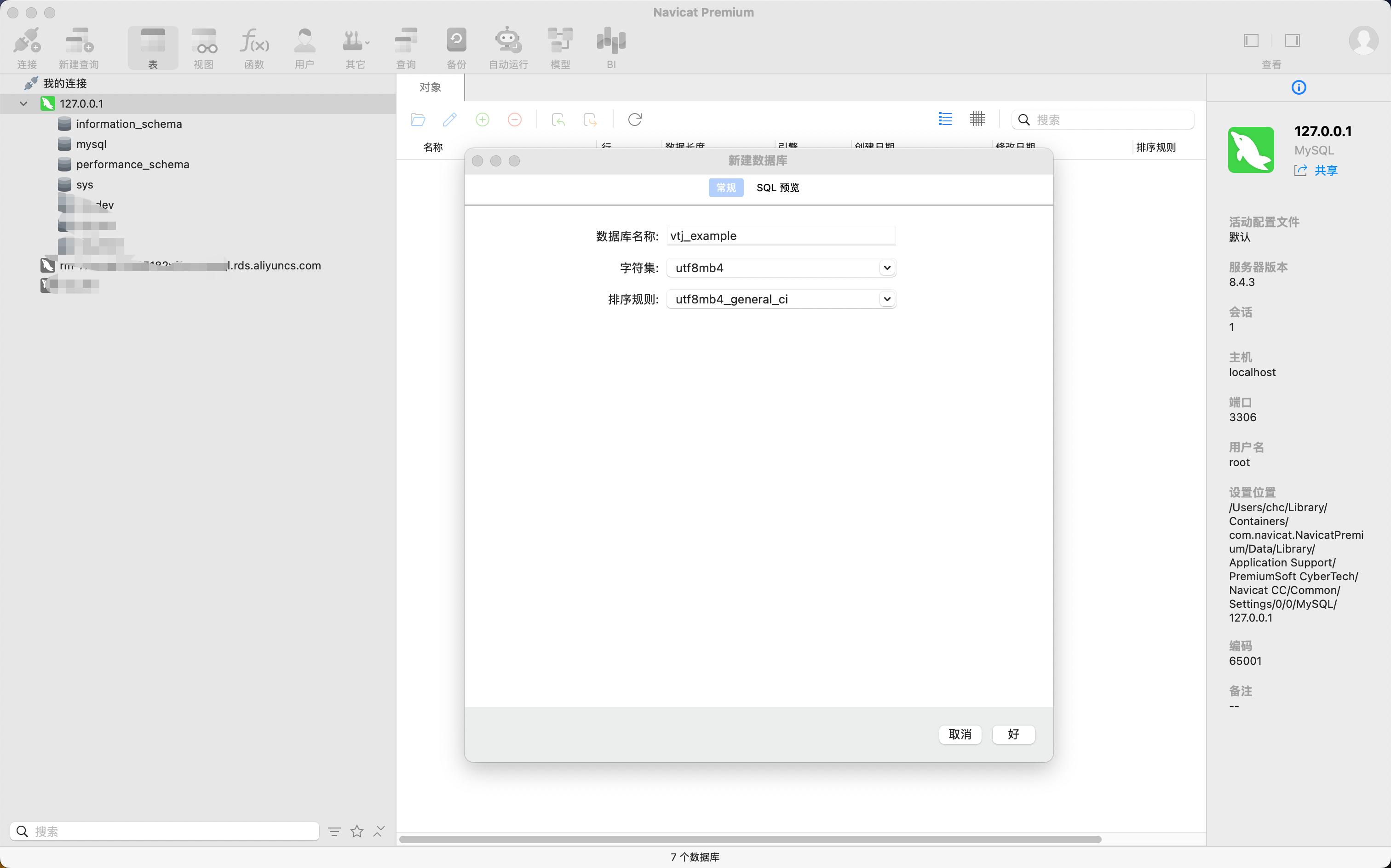
登录 MySQL:
bashmysql -u root -p创建数据库:
sqlCREATE DATABASE vtj_example CHARACTER SET utf8mb4 COLLATE utf8mb4_unicode_ci;验证数据库创建:
sqlSHOW DATABASES LIKE 'vtj_example';
配置环境变量: 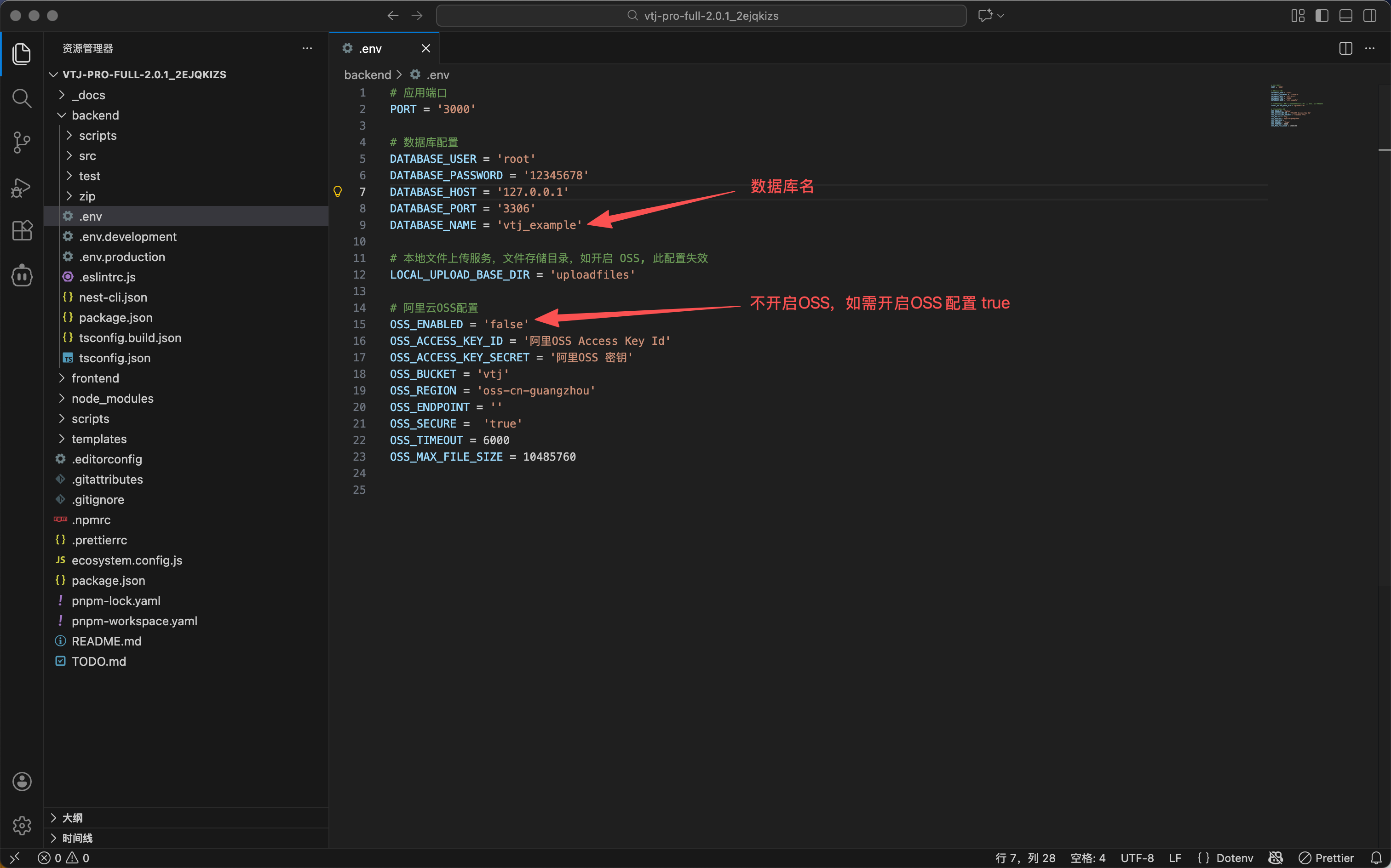
⚠️ 安全注意事项
敏感信息保护:
- 切勿将包含真实密码、密钥的配置文件提交到版本控制系统
- 将
.env*文件添加到.gitignore - 生产环境密钥应使用环境变量或密钥管理服务
环境隔离:
- 开发、测试、生产环境应使用不同的数据库实例
- 不同环境使用不同的OSS存储桶
- 避免在开发环境使用生产数据
配置验证:
bash# 检查环境变量是否加载成功 cd backend && node -e "require('dotenv').config(); console.log('DB Host:', process.env.DATABASE_HOST)"
步骤 3:启动后端开发服务(首次)
🎯 目的
启动后端服务并自动创建数据库表结构,为系统运行准备基础数据存储。
📋 操作步骤
确保在项目根目录中:
bashnpm run server
🔍 预期输出
服务启动成功: 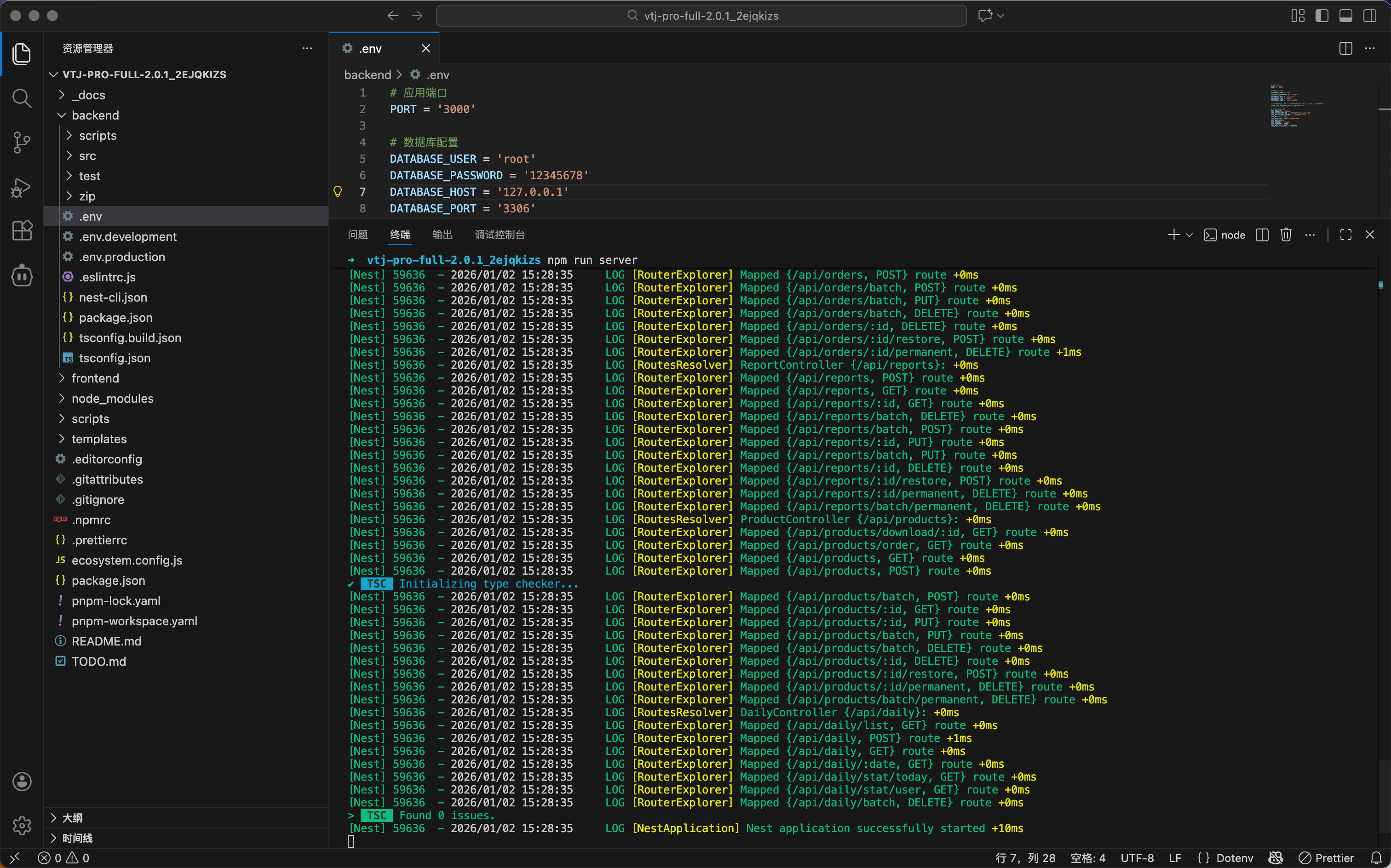
控制台应显示:
- NestJS 应用启动信息
- 数据库连接成功消息
- 服务监听端口(默认 3000)
数据库表创建完成: 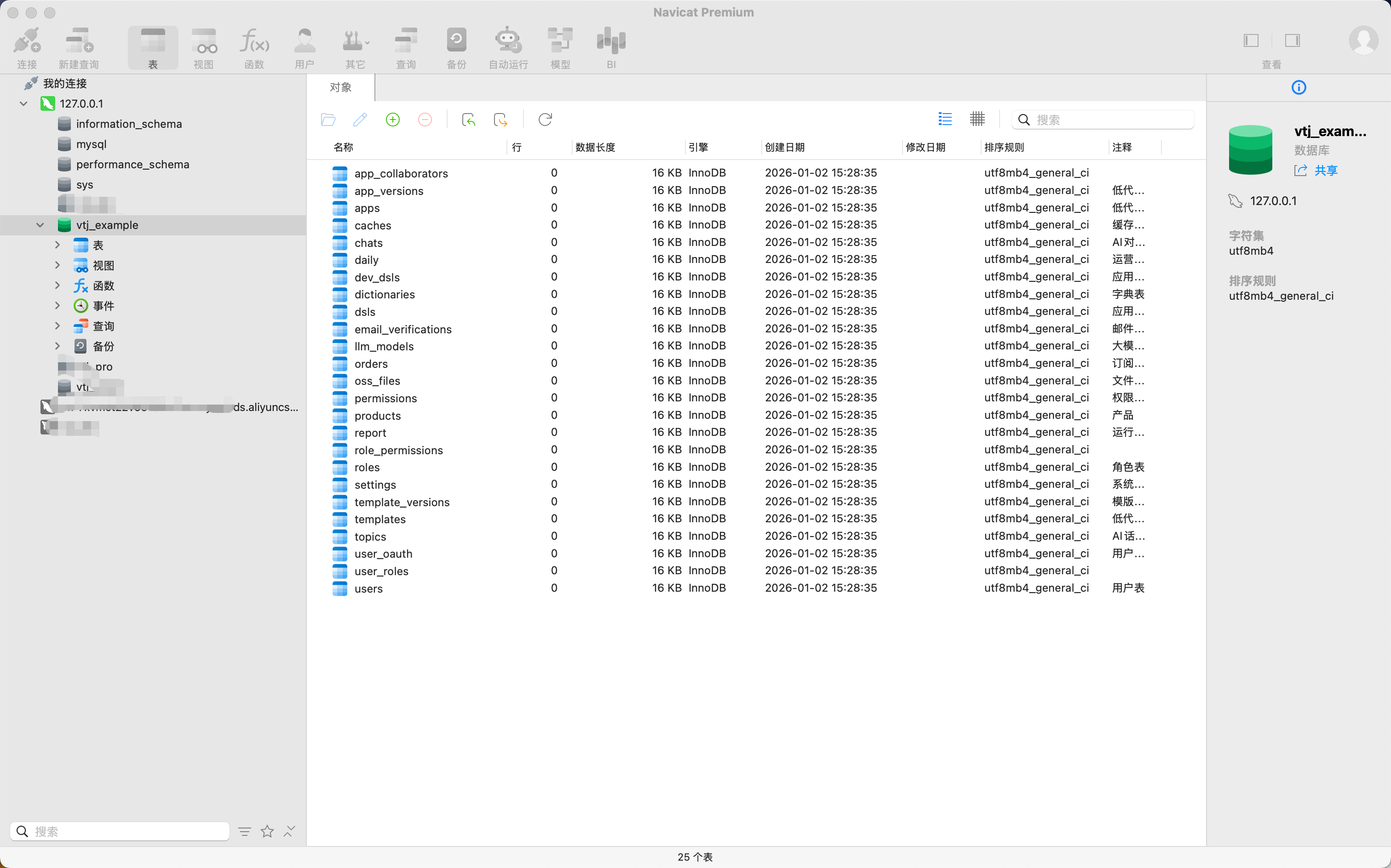
✅ 验证方法
服务状态检查:
bashcurl -I http://localhost:3000/api/docs应返回
200 OK或类似成功响应。数据库表验证:
sqlUSE vtj_example; SHOW TABLES;应显示创建的所有表(约 20+ 个表)。
⚠️ 注意事项
- 首次启动会自动创建所有数据库表,请确保数据库用户有 CREATE TABLE 权限
- 如果表创建失败,请检查数据库连接配置和权限
- 服务启动后,不要关闭终端,保持服务运行或进行下一步操作
步骤 4:初始化种子数据
🎯 目的
向数据库插入系统运行所需的基础数据,包括:
- 默认管理员用户
- 系统角色和权限
- 基础配置项
- 示例数据(如需要)
📋 操作步骤
- 确保后端服务已停止(按 Ctrl+C 停止步骤3中的服务)
- 执行种子数据初始化:bash或使用 pnpm:
npm run seedbashpnpm run seed
🔍 预期输出
种子数据初始化完成: 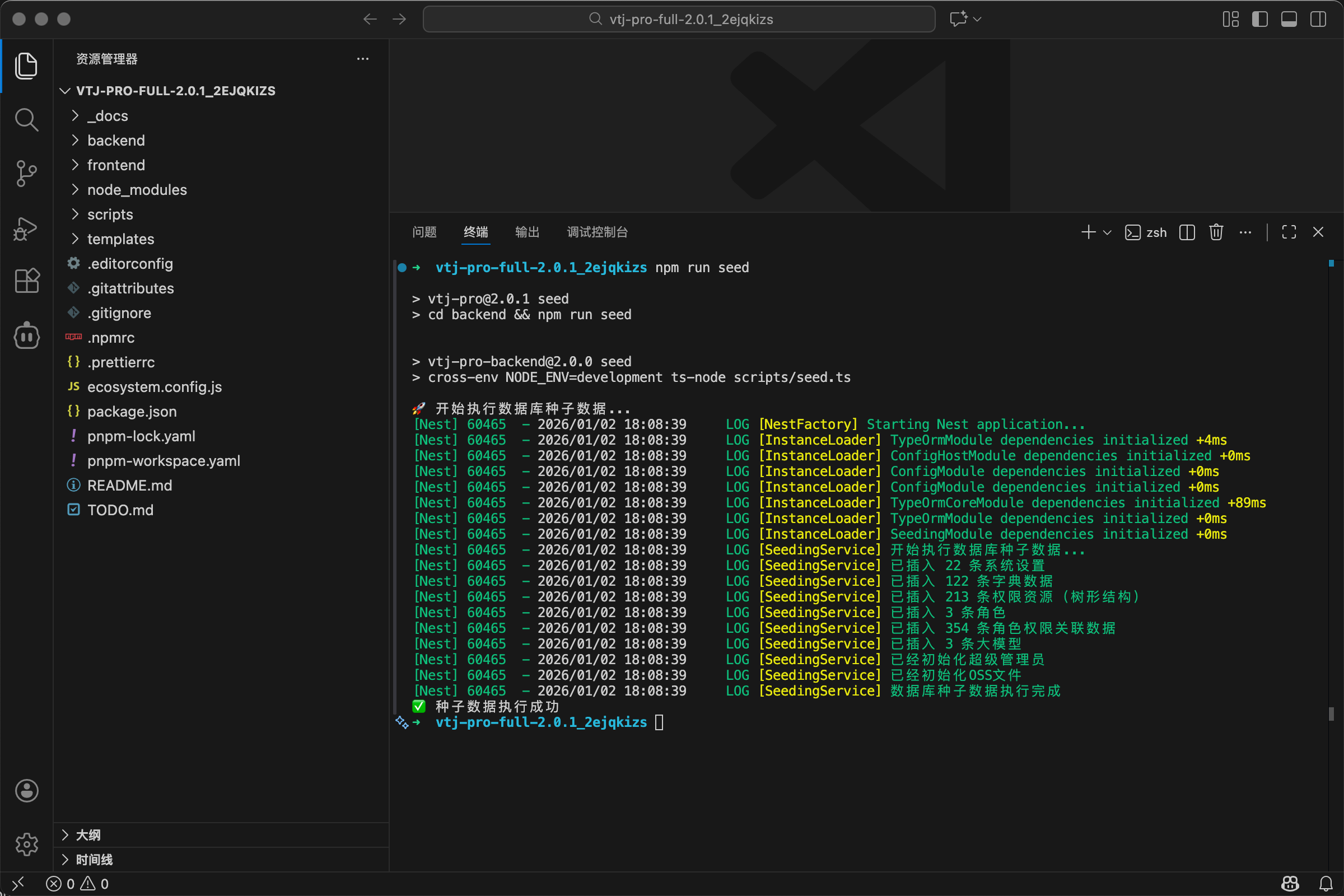
控制台应显示:
- 开始插入种子数据
- 各模块数据插入进度
- 最终完成消息
📝 种子数据详情
| 数据类型 | 数量 | 说明 |
|---|---|---|
| 系统用户 | 1 | 超级管理员 (VtjAdmin) |
| 系统角色 | 3+ | 超级管理员、管理员、普通用户等 |
| 权限项 | 50+ | 系统所有操作权限 |
| 系统设置 | 20+ | 平台基础配置项 |
| 字典数据 | 10+ | 系统字典项 |
⚠️ 注意事项
- 种子数据只应在首次初始化时运行
- 生产环境请使用
npm run seed:prod命令 - 如需清除种子数据,可使用
npm run seed:clear(谨慎操作)
步骤 5:启动完整开发环境
🎯 目的
同时启动后端服务和前端开发服务器,进入完整的开发调试模式。
📋 操作步骤
5.1 启动后端服务
# 在项目根目录中
npm run server
或新建终端窗口执行。
5.2 启动前端开发服务
- 新建终端窗口(保持后端服务运行)
- 导航到项目根目录:
- 启动前端开发服务器:bash
npm run dev
🔍 预期输出
应用启动成功自动打开登录页面: 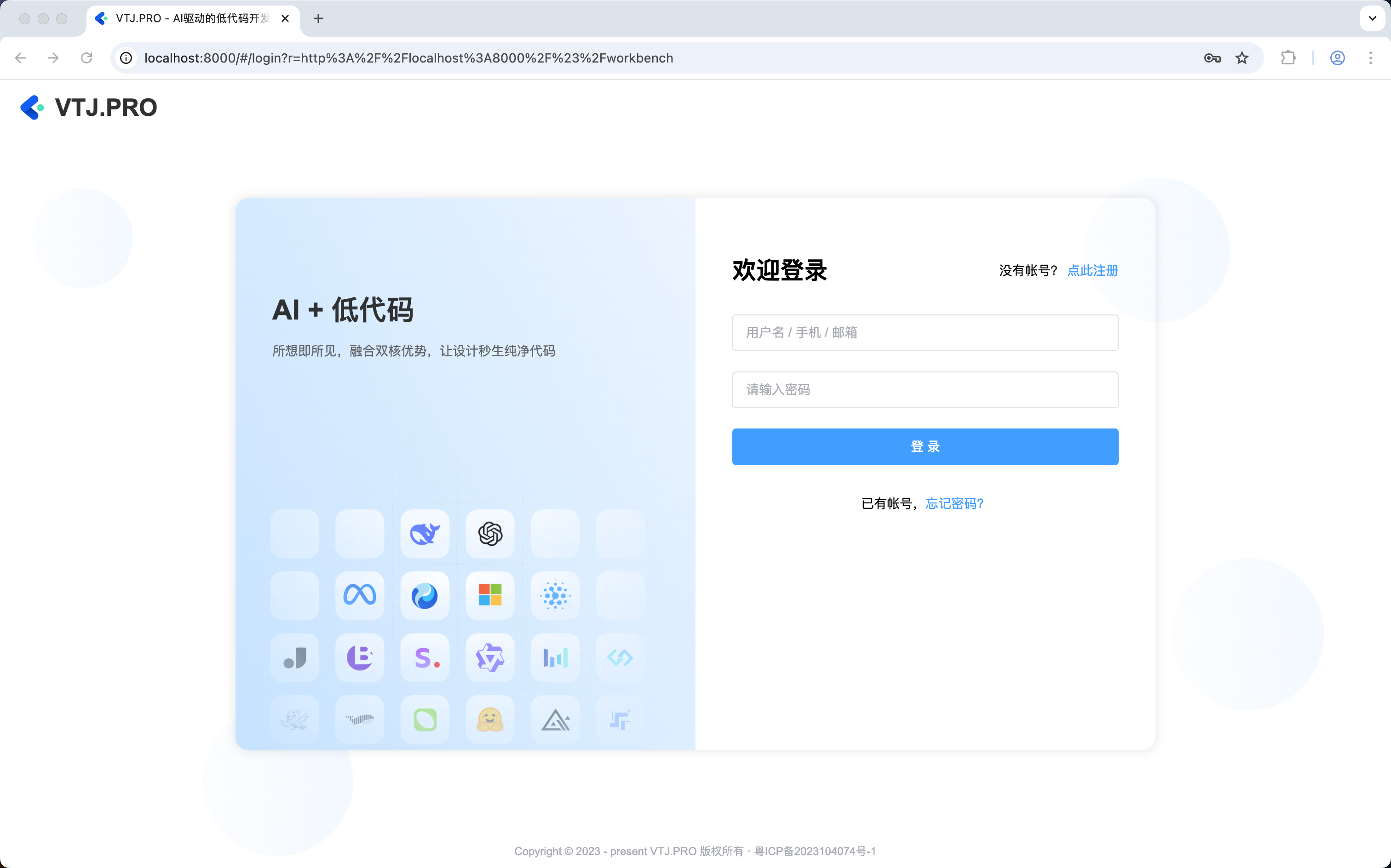
前端控制台应显示:
- Vite 开发服务器启动信息
- 编译进度和热重载状态
- 访问地址(通常是
http://localhost:8000)
浏览器自动打开登录页面。
🔑 首次登录
使用默认管理员账号登录:
- 用户名:
VtjAdmin - 初始密码:
Vtj@9527
- 用户名:
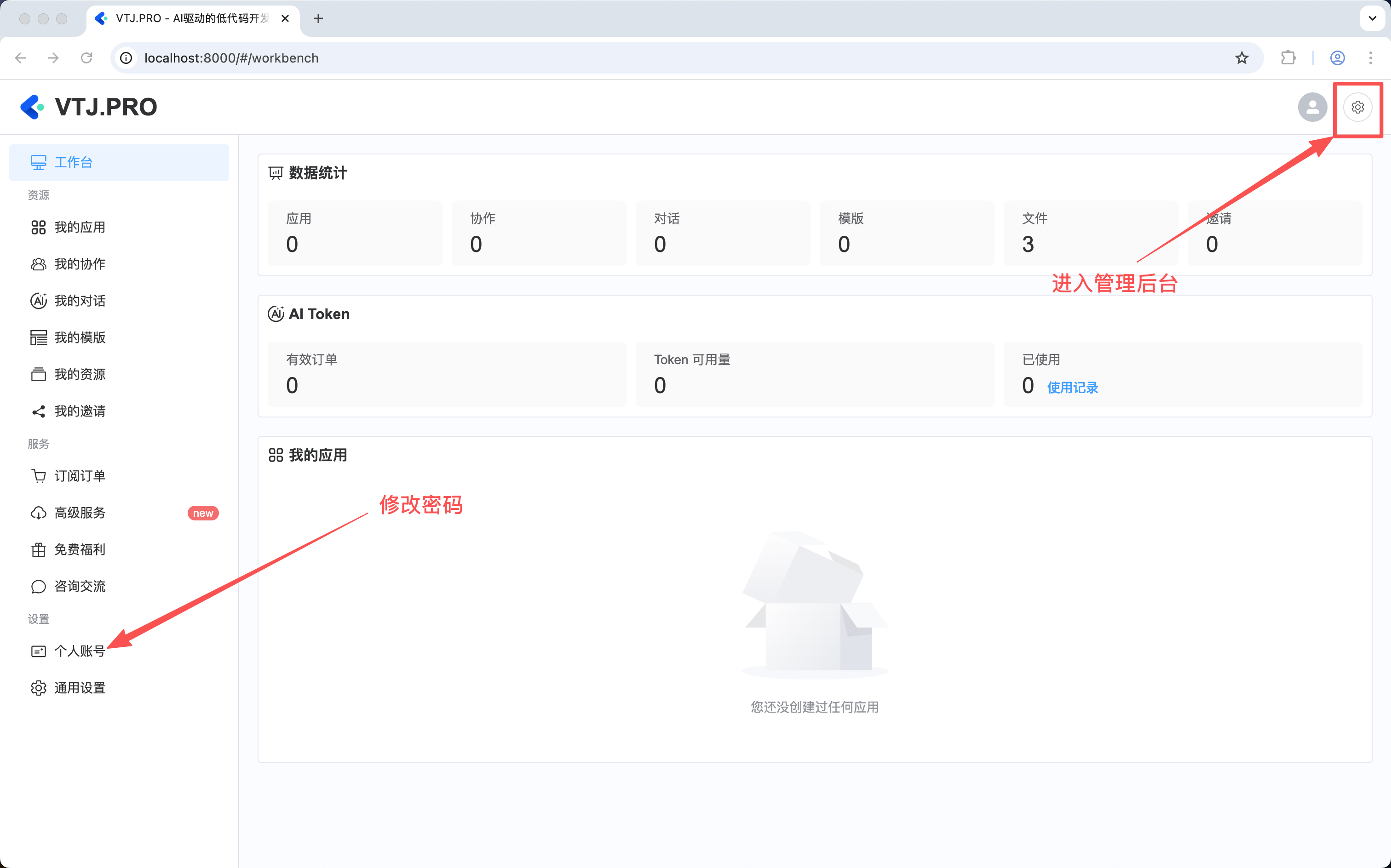
登录后立即修改密码:
- 点击右上角用户头像 → "修改密码"
- 设置强密码并妥善保管
✅ 验证方法
后端服务验证:
bashcurl http://localhost:3000/api/docs应返回API文档。
前端服务验证:
- 访问
http://localhost:8000 - 应显示登录页面
- 控制台无错误信息
- 访问
API连通性验证:
- 登录后检查各功能模块是否正常加载
- 验证菜单、权限等是否正常显示
⚠️ 注意事项
- 确保两个服务都在运行状态
- 前端默认端口为 8000,如果冲突会自动切换
- 修改密码后请妥善保管新密码
- 开发过程中保持服务运行以享受热重载功能
步骤 6:平台功能配置
🎯 目的
根据实际需求配置平台各项功能,特别是AI相关功能需要额外配置才能正常使用。
📋 配置项目
6.1 系统运营模式设置
位置:系统设置 → 运营模式
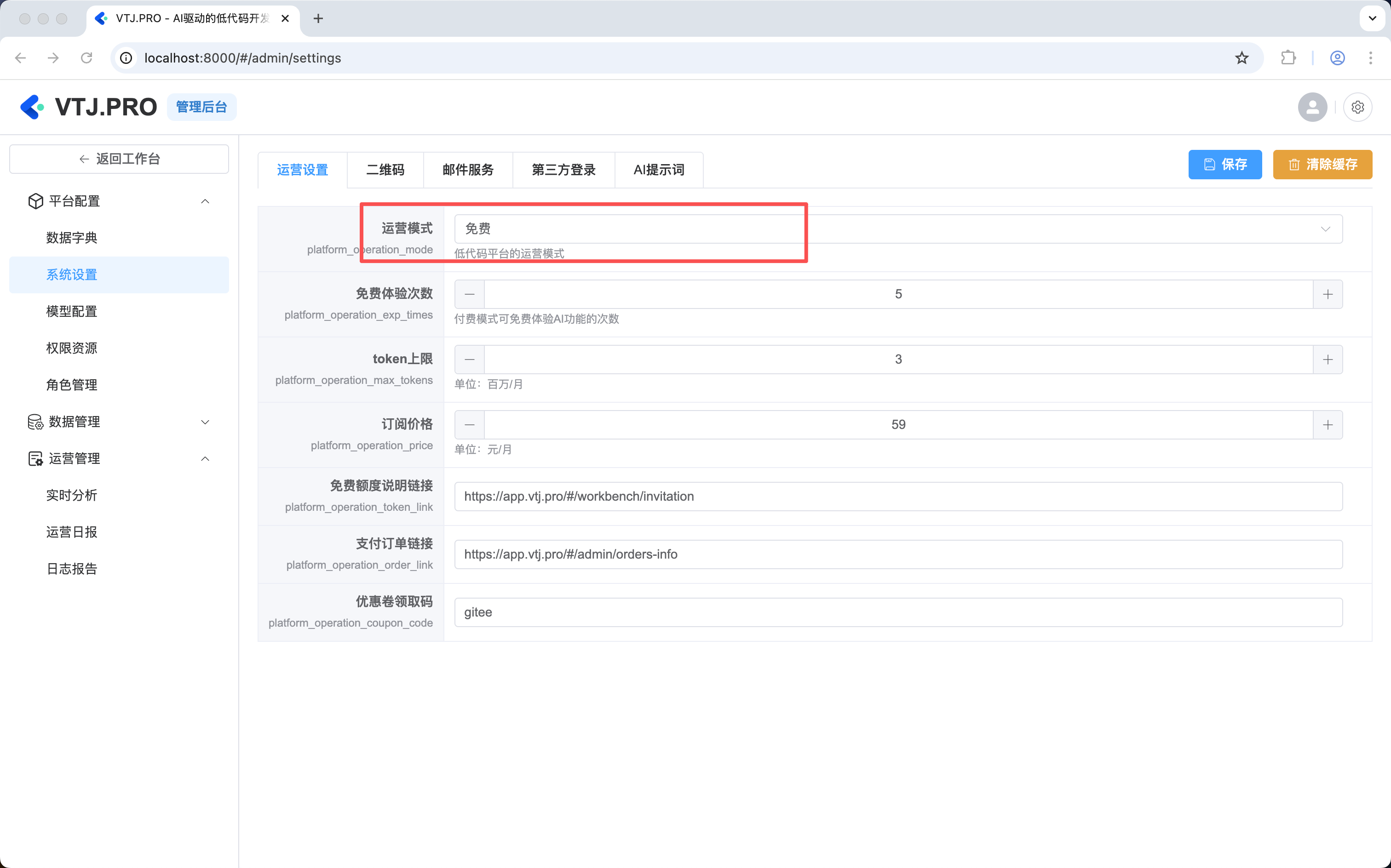
| 模式 | 说明 | 适用场景 |
|---|---|---|
| 免费模式 | 所有用户可自由使用AI功能 | 内部使用、演示环境 |
| 邀请模式 | 需管理员在后台为用户开通权限 | 小范围测试、内测 |
| 订阅模式 | 用户主动订阅并支付后使用 | 商业化运营 |
推荐选择:
- 内部开发测试:选择 免费模式
- 生产环境:根据业务需求选择 邀请模式 或 订阅模式
6.2 邮箱服务配置
位置:系统设置 → 邮箱配置
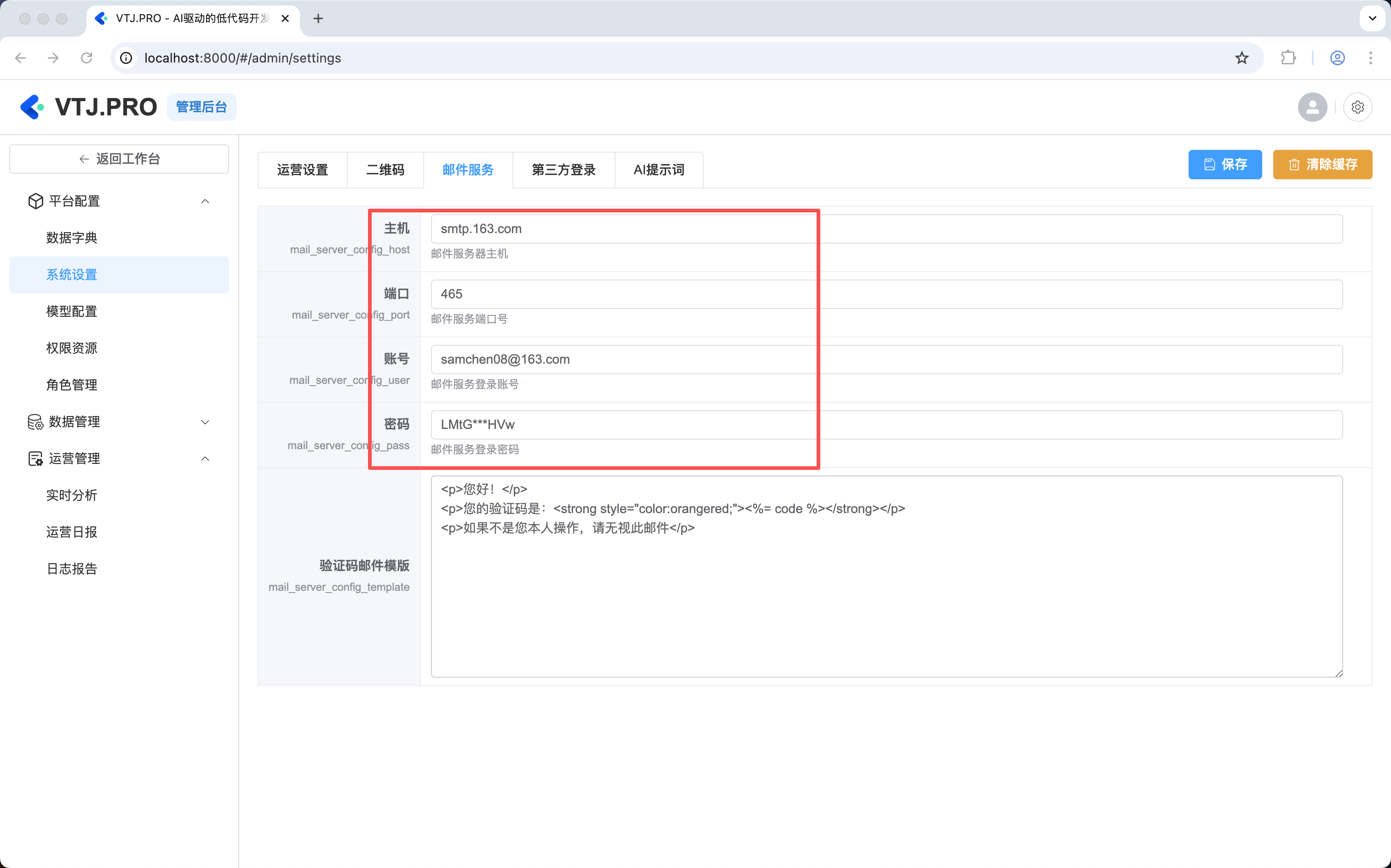
必填配置项:
| 配置项 | 说明 | 示例值 |
|---|---|---|
| 邮箱主机 | SMTP服务器地址 | smtp.gmail.com |
| 邮箱端口 | SMTP端口(SSL/TLS) | 465 或 587 |
| 邮箱账号 | 发件人邮箱地址 | noreply@yourdomain.com |
| 邮箱密码 | 邮箱密码或应用专用密码 | your_email_password |
配置验证:
- 保存配置后,系统会自动测试邮箱连接
- 可在"测试发送"功能中发送测试邮件验证配置
- 确保防火墙未阻止SMTP端口
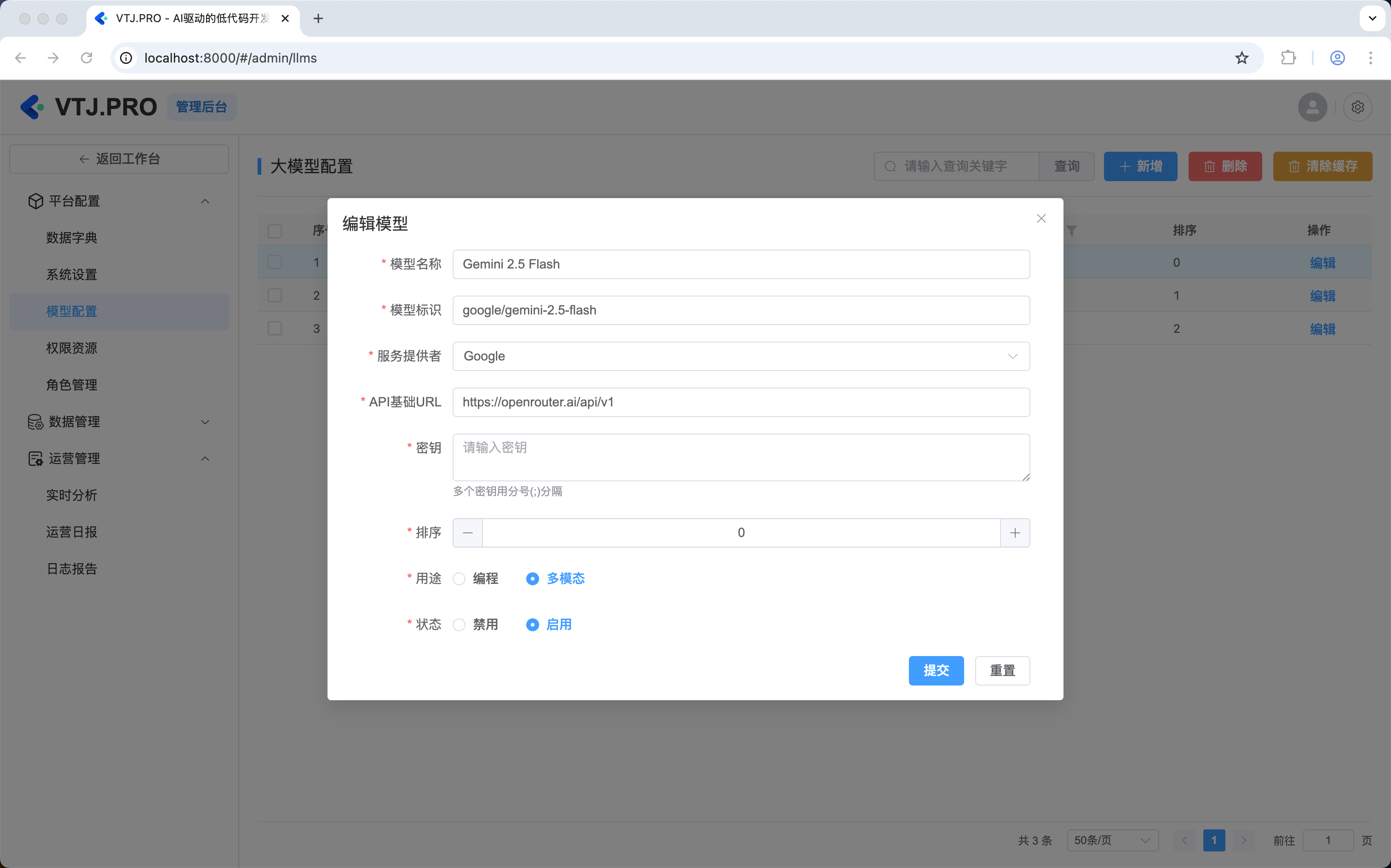
6.3 大模型配置(AI功能核心)
位置:系统设置 → 大模型配置
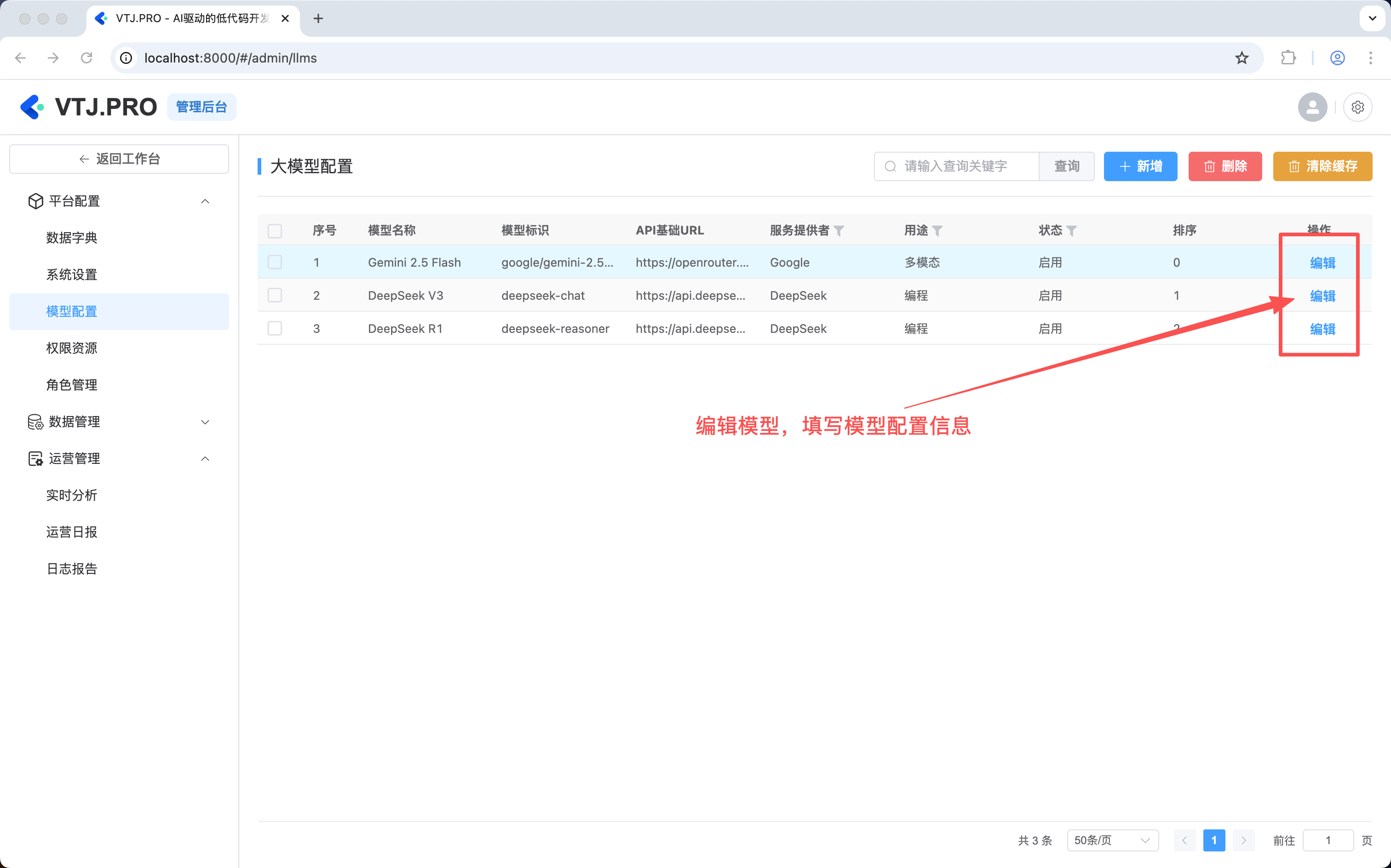
核心要求:
- AI助手需要 至少配置两个类型 的大模型:
- 多模态模型:支持图像理解、文档分析等
- 编程模型:支持代码生成、代码分析等
配置步骤:
- 点击"新增模型"按钮
- 填写模型配置信息:
- 模型名称:自定义显示名称
- 模型类型:选择"多模态"或"编程"
- 供应商:选择模型提供商(OpenAI、DeepSeek、智谱AI等)
- API密钥:对应供应商的API密钥
- 基础URL:API端点地址
- 模型标识:具体模型名称(如
gpt-4o、deepseek-chat等)
配置验证:
- 保存配置后,系统会自动测试模型连接
- 可在AI助手页面进行对话测试
- 检查模型响应是否正常
6.4 其他重要配置
第三方登录:
- Gitee:clientId、clientSecret
✅ 配置完成验证
完成所有配置后,请验证以下功能:
AI功能测试:
- 在AI助手页面进行对话
- 测试多模态功能(上传图片分析)
- 测试编程功能(代码生成)
邮箱功能测试:
- 用户注册接收验证邮件
- 密码重置邮件发送
- 系统通知邮件
支付功能测试(如配置):
- 创建测试订单
- 完成支付流程
- 验证订单状态更新
🚀 初始化完成检查清单
在完成所有初始化步骤后,请对照以下清单确认系统已完全就绪:
✅ 基础环境
- [ ] Node.js v20+ 已安装并验证
- [ ] pnpm v10+ 已安装并验证
- [ ] 项目依赖已成功安装
- [ ] 数据库已创建并配置
✅ 服务状态
- [ ] 后端服务正常启动(端口 3000)
- [ ] 前端开发服务器正常启动(端口 5173)
- [ ] 数据库连接正常
- [ ] API接口可正常访问
✅ 数据状态
- [ ] 数据库表结构已创建
- [ ] 种子数据已初始化
- [ ] 管理员账户可正常登录
- [ ] 系统角色和权限已配置
✅ 功能配置
- [ ] 运营模式已设置
- [ ] 邮箱服务已配置(如需要)
- [ ] 大模型已配置(至少多模态和编程各一个)
- [ ] 其他第三方服务已配置(如需要)
✅ 系统验证
- [ ] 管理员登录成功
- [ ] 各功能模块可正常访问
- [ ] AI助手功能可正常使用
- [ ] 文件上传功能正常
🔧 故障排除指南
常见问题及解决方案
1. 依赖安装失败
问题:pnpm install 执行失败 可能原因:
- 网络连接问题
- 磁盘空间不足
- Node.js 版本不兼容 解决方案:
# 清理缓存后重试
pnpm store prune
pnpm install --force

# 或使用国内镜像源
pnpm config set registry https://registry.npmmirror.com/
pnpm install
2. 数据库连接失败
问题:后端启动时提示数据库连接错误 可能原因:
- 数据库服务未启动
- 连接信息配置错误
- 防火墙阻止连接 解决方案:
确认MySQL服务已启动:
bash# Linux/Mac sudo systemctl status mysql # Windows services.msc # 查看MySQL服务状态验证连接信息:
bashmysql -h 127.0.0.1 -P 3306 -u root -p检查防火墙设置
3. 端口冲突
问题:服务启动时提示端口已被占用 解决方案:
# 查找占用端口的进程
lsof -i :3000  # 后端端口
lsof -i :5173  # 前端端口

# 终止占用进程或修改配置
# 修改 backend/.env 中的 PORT
# 或修改前端 vite 配置
4. 种子数据初始化失败
问题:npm run seed 执行失败 可能原因:
- 数据库表未创建
- 数据冲突
- 权限不足 解决方案:
- 确保已执行步骤3(创建数据库表)
- 清理后重试:bash
npm run seed:clear npm run seed - 检查数据库用户权限
5. AI功能无法使用
问题:AI助手无响应或报错 可能原因:
- 大模型未配置
- API密钥错误
- 网络连接问题 解决方案:
- 确认已配置至少一个多模态和一个编程模型
- 检查API密钥是否正确
- 测试网络连接:bash
curl https://api.openai.com/v1/models
6. 前端页面空白或错误
问题:浏览器访问显示空白或错误 可能原因:
- 前端构建失败
- API代理配置错误
- 浏览器缓存 解决方案:
- 检查前端控制台错误信息
- 验证代理配置:bash
curl http://localhost:3000/api/docs - 清理浏览器缓存或使用无痕模式
获取帮助
如果以上解决方案无法解决问题,请:
查看日志:
bash# 后端日志 cd backend && npm run server # 查看实时日志 # 前端日志 # 浏览器开发者工具 Console 面板检查文档:
- 参考
_docs/1_开始.md了解项目结构 - 参考
_docs/3_部署运维.md了解部署配置
- 参考
寻求社区支持:
- GitHub Issues
- 官方文档
- 技术社区
📈 下一步建议
开发阶段
熟悉平台功能:
- 探索AI助手各项功能
- 测试可视化设计器
- 了解多平台出码能力
定制开发:
- 根据业务需求修改前端组件
- 扩展后端API接口
- 集成第三方服务
测试验证:
- 进行功能测试
- 性能测试
- 安全测试
部署准备
生产环境配置:
- 配置生产数据库
- 设置OSS存储
- 配置域名和SSL证书
性能优化:
- 数据库索引优化
- 前端资源压缩
- CDN加速配置
监控告警:
- 设置服务监控
- 配置日志收集
- 设置异常告警
运维管理
定期维护:
- 数据库备份
- 日志清理
- 依赖更新
安全加固:
- 定期更新依赖包
- 配置防火墙规则
- 实施访问控制
用户管理:
- 用户权限管理
- 操作日志审计
- 数据统计分析
🎉 总结
恭喜!您已成功完成 VTJ.PRO 应用开发平台的初始化工作。系统现已具备以下能力:
✅ 核心功能就绪
- 开发环境:完整的前后端开发环境
- AI能力:多模态和编程大模型支持
- 管理功能:完整的用户、角色、权限管理
- 扩展能力:可配置的第三方服务集成
🚀 开始使用
- 立即体验:访问
http://localhost:8000开始使用平台 - 探索功能:试用AI助手、设计器、出码等功能
- 开始开发:基于现有功能进行二次开发
📚 学习资源
- 官方文档:
_docs/目录下的详细文档 - 示例项目:参考 templates/ 目录中的模板
- 社区支持:加入开发者社区获取帮助
🔄 持续更新
VTJ.PRO 将持续更新和改进,建议:
- 定期拉取最新代码
- 关注版本更新日志
- 参与社区贡献
祝您使用愉快!如有任何问题,请参考本文档或寻求社区支持。